ShareXでフォルダを監視し、自動でアップロードする機能を試します。
ShareXの画像のアップロード機能に+フォルダ監視機能を加えると、フォルダのファイルを自動でアップロードすることができます。
ファイル監視機能とは
ローカルPCのフォルダを監視し、フォルダ内のファイルが変わったらShareXのアップローダの設定に従ってアップロードする機能です。
そのままですね。
この機能は、アップロード機能を前提としていますので、未設定の人はこちらの記事でご確認ください。
まずはアップローダーの設定から
フォルダ監視はアップロードとセットになるので、ShareXでアップロードができる状態になっているか確認します。
アップロード機能の確認
メインウィンドウの「アップロード先」の中にあるアップローダーの設定をしておきます。
今回は画像アップローダーとファイルアップローダーを試します。
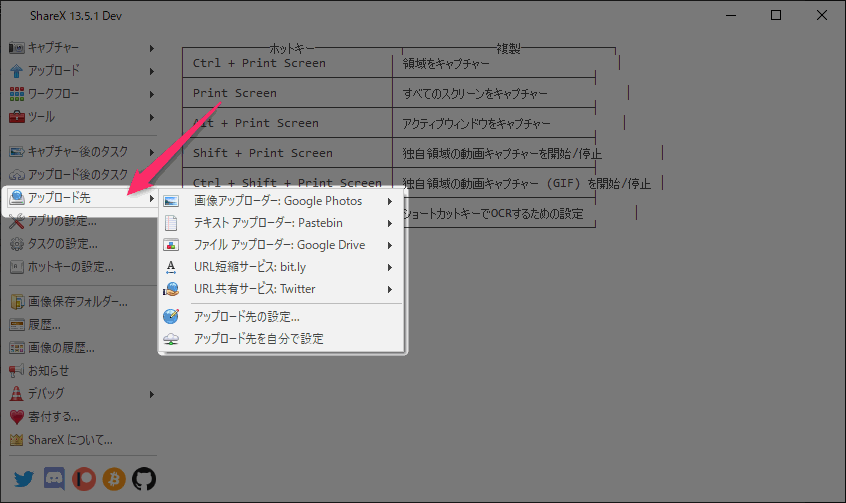
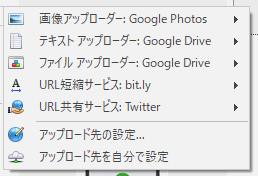
前回の記事で触れていますが、ShareXのアップローダーはファイルの種類によってアップロード先を設定できます。
今回の実験では以下への連携を設定しました。
- 画像アップロード:Google Photo
- テキストアップロード:Google Drive
- ファイルアップロード:Google Drive
Google Photoへの設定
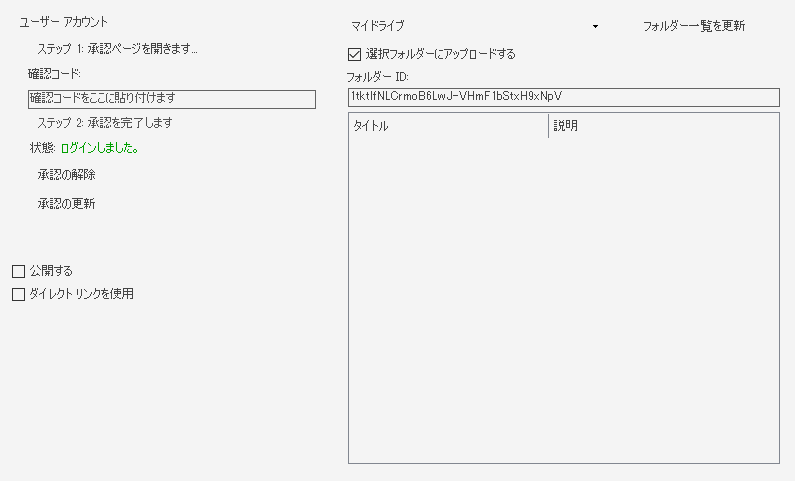
ShareXのアップロード設定から、自分のGoogleアカウントと連携をしておきます。
画面右側でアップロード先のアルバムのアルバムを選択しておきます。
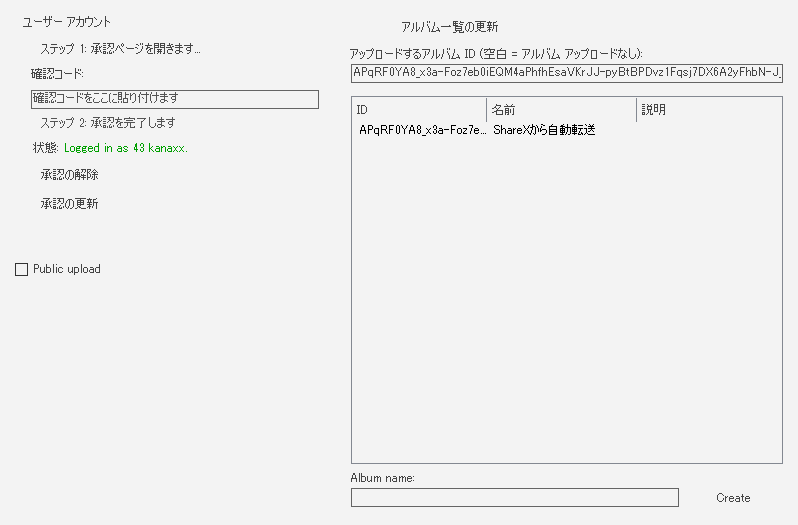
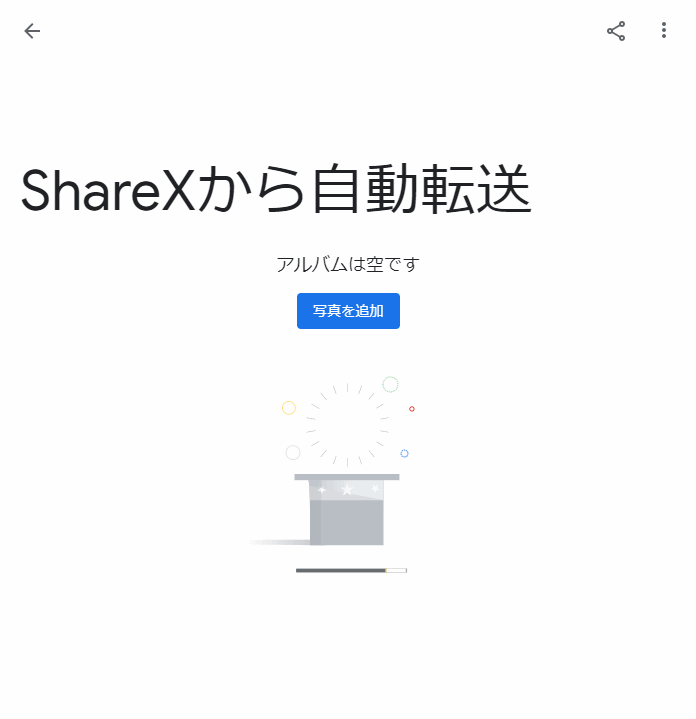
Google Photo内に空っぽのアルバムを作っておきます。
Google Driveへの設定
Google Driveも同じように設定しておきます。
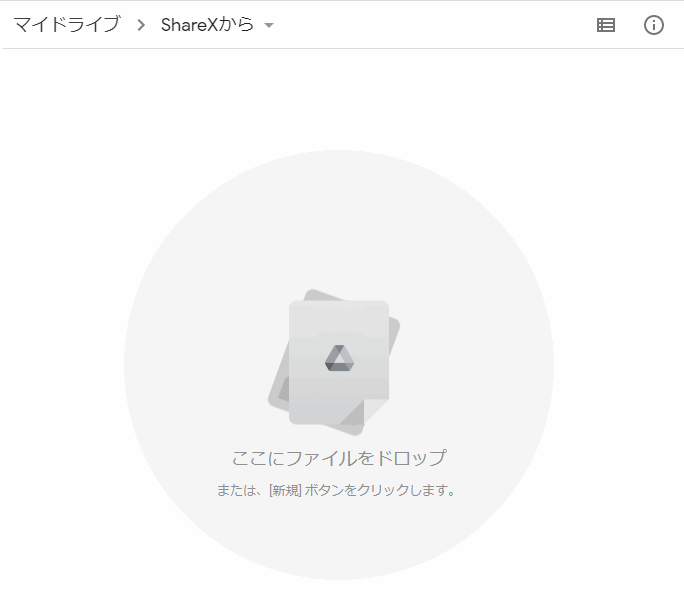
Google Driveのマイドライブ内に空っぽのフォルダを作っておきます。
アップロードのテスト
久しぶりに設定をしたので、アップロードが正しく動くかのテストからやります。
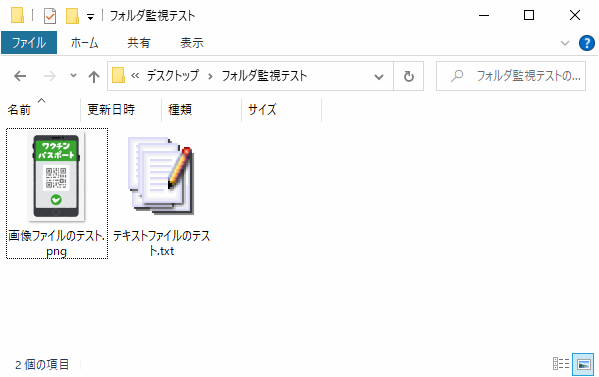
適当なフォルダの中にファイルを用意。画像ファイルとテキストファイルを1つずつ。
メインウィンドウの左メニューにある「アップロード」>「ファイルから」を選択し、ファイル選択ダイアログでテスト用のファイルを選びます。
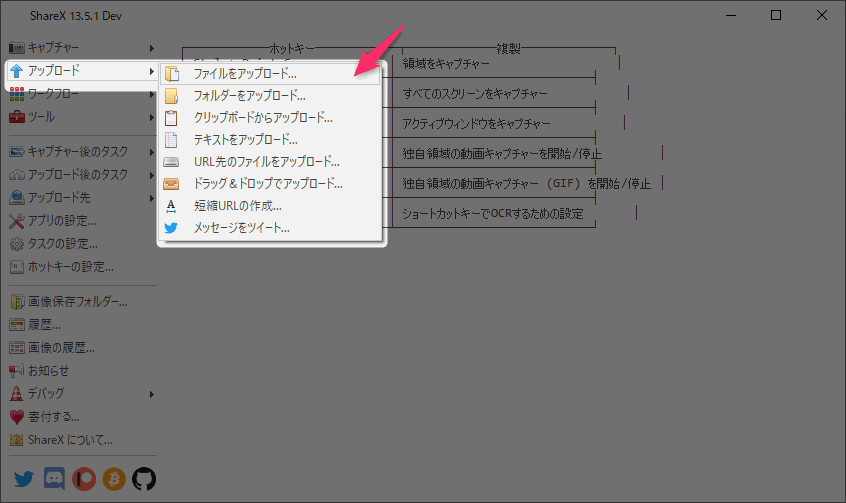
すると、
jpgファイル(画像)はGoogle Photoの指定のアルバムの中に入り
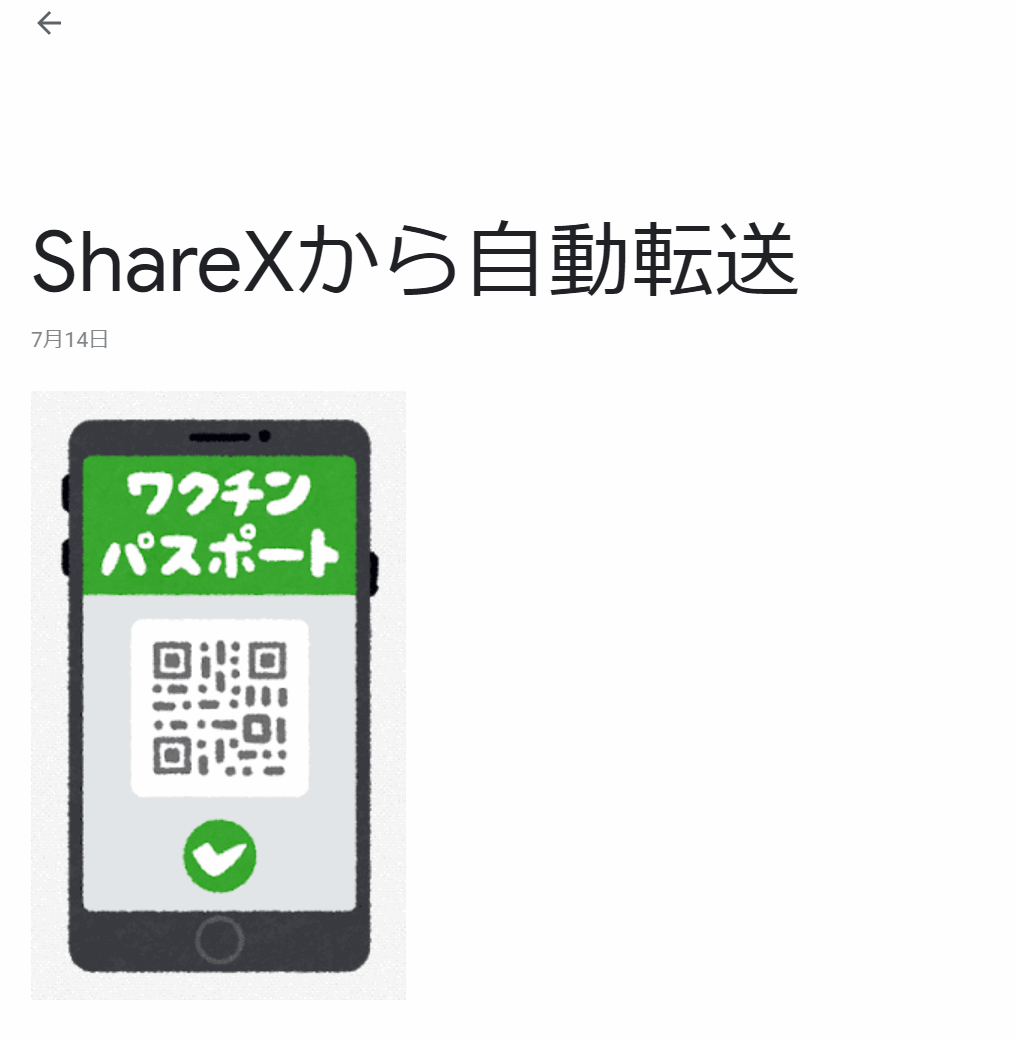
txtファイル(テキストファイル)はGoogle Driveのほうに入ります。
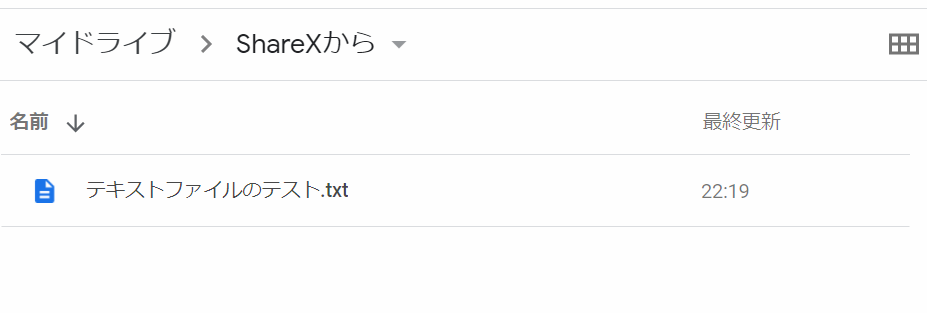
アップロード機能はうまく動いているのは確認できました。
フォルダ監視を設定する
さて、やっと本題です。ShareXでフォルダの監視を設定しましょう。
メインウィンドウの「タスク設定」メニューの中にある「フォルダ監視」
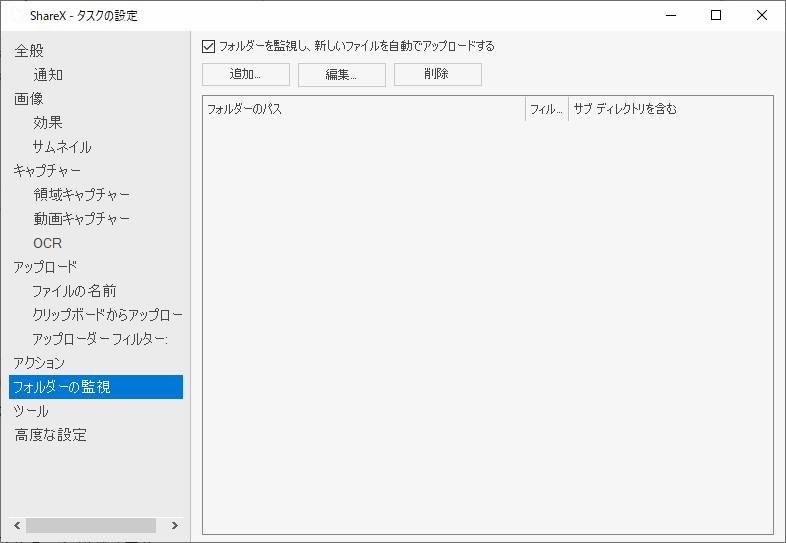
ここに監視するフォルダを追加していきます。
1つのフォルダに対して設定可能な項目は以下のとおりです
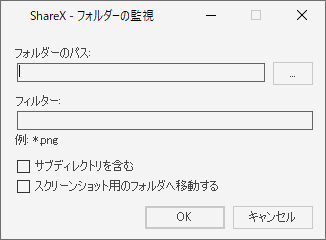
| 設定 | 説明 |
|---|---|
| フォルダのパス | 監視するフォルダのパス |
| フィルター | ファイルのパターンを設定する。パターンに一致するファイルがアップロード対象になる |
| サブディレクトリを含む | サブディレクトリを対象としたい場合はチェックを付ける |
| スクリーンショットのフォルダにコピーする | 監視しているフォルダから自動でファイルをアップロードしたときに、スクショの保存先にコピーを残しておくか決めます。チェックを付けるとコピーされます。 |
注意点は
フォルダを複数指定できますが、アップローダーはフォルダごとに指定できません。「アップロード先」の指定のとおりにファイルの種別だけで振り分けられてアップロードされます。
監視を設定する
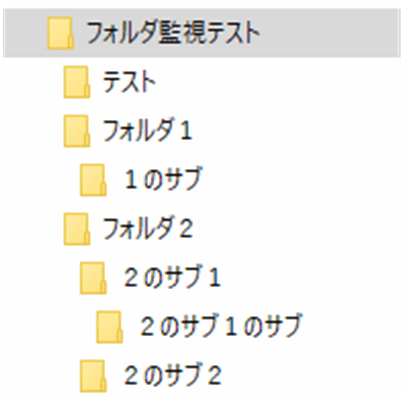
このようなフォルダの構成で、フォルダ1とフォルダ2に対して監視を設定します。
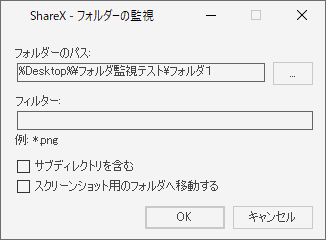
フィルタなし、サブフォルダチェックなし
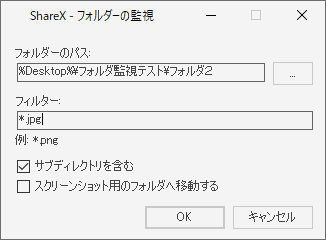
フィルタあり、サブフォルダチェックあり
実行する
フォルダの監視の設定をしたら、フォルダにファイルをコピーします。
テストファイルは5種類、6セット、計30ファイルです。
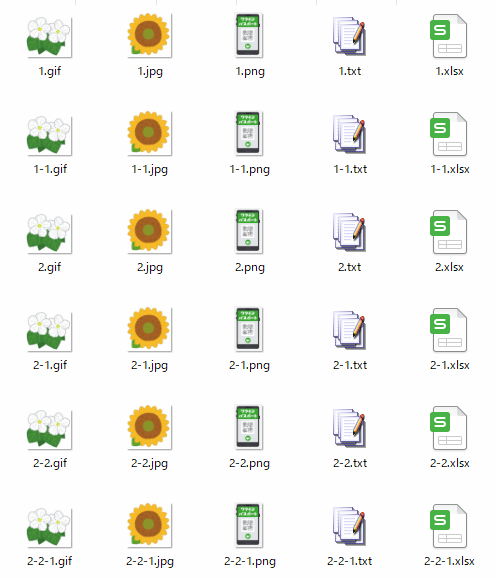
各フォルダに5つずつファイルをコピーします。監視中のフォルダにファイルをコピーすると、ShareXが反応してアップロードが始まります。
やってみてわかったこと
サブフォルダの指定の影響範囲
サブフォルダをONにすると、指定したフォルダの中のフォルダだけでなく、さらに下にあるサブフォルダも対象となります。 配下のフォルダがすべて監視対象になります。
パターンの書き方
パターンは1つしか書けないので、*.jpgと*.pngの両方を対象にするということはできないです。(書き方が分からないだけで、書き方が分かれば行けるのかもしれない。)
ファイル
フォルダの中に新しくファイルが増えたときだけが対象のようです。
以下のパターンは、対象ではなかったです。
- ファイル名を変えた場合
- ファイルを上書きした場合
さいごに
ShareXに搭載されている豊富なアップロード機能に、フォルダ監視機能を組み合わせて使う方法の紹介でした。 特定のフォルダにあるファイルをすべてクラウドにバックアップしておくという用途では使えそうです。アップロード機能がないキャプチャーソフトとかと連携させるといいかもしれません。
ファイルパターンの指定の方法を知りたいところ。。
